
この講座では、スクリプトの動かしかたと止めかたを学びます。すでにコマンドをクリックして動かしていますが、それよりもいい方法(スマートな方法)があります。
れんしゅうもんだい: てくてくと歩くネコ
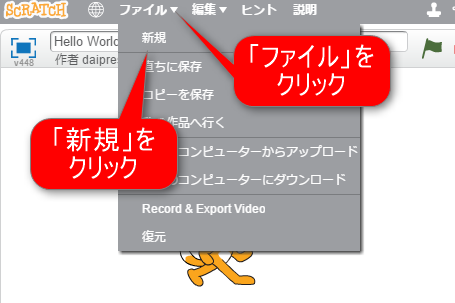
新しいれんしゅうもんだいをといていきましょう。プロジェクト「Hello World」はいったんおわり。プロジェクト作成画面の右上にある「ファイル」をクリック。つぎに「新規」をクリックしてください。
そうすると、新しいプロジェクト作成画面がひらくので、プロジェクト名は「てくてくと歩くネコ」と入力してください。今回の作るスクリプトのスペックは下のようになります。
- ネコが右から左にてくてく歩きます。
- ネコが右はしまで行くと、左へとむきをかえて、てくてく歩きます。
- ネコが左はしまでいくと、右へむきをかえて、てくてく歩きます。
- ネコは右へ左へずっと歩きつづけます。
スペックが少しむずかしくなりましたが、だいじょうぶ。ちょっとずつプログラミングしていきましょう。

まず、「ネコが右から左にてくてく歩きます」をプログラミングします。まえの講座でも作ったように、「ずっと」コマンドの中に「「10歩動かす」コマンドをおいてください。これで、ネコが右から左に動くようになりますが、すいーっと動くので「てくてく」歩いていないですね。てくてく歩くようにスクリプトを改造しましょう。

てくてく歩かせるためには、「次のコスチュームにする」を「10歩動かす」の下におきます。動かしてみると、ネコがてくてく歩きながら、右はしでとまってこれ以上進めなくなるはずです。これで「ネコが右から左にてくてく歩きます」が完成します。

「次のコスチュームにする」コマンドは、スプライトがきがえるコマンドです。スクリプトエリアにある「コスチューム」というタブをクリックしてください。すると、ネコの画像がふたつあることがわかります。1のコスチュームと2のコスチュームは、ちょっとだけポーズがちがいますね? 「次のコスチュームにする」コマンドによって、スプライトのコスチュームが「1 > 2 > 1 > 2 ・・・・」と順番にかわるため、
- 10歩動く
- 次のコスチュームにする
- 10歩動く
- 次のコスチュームにする
- 10歩動く
- 次のコスチュームにする ・・・
といったようにプログラムが動き、パラパラマンガのように、ネコが歩いているようにみえるのです。
さて、スクリプトエリアの「スクリプト」のタブをクリックして、スクリプトの画面にもどしましょう。

つぎにプログラミングするのは、「ネコが右はしまで行くと、左へとむきをかえて、てくてく歩きます」と「ネコが左はしまでいくと、右へむきをかえて、てくてく歩きます」です。ネコが右に歩いたり、左に歩いたり、いったりきたりするスペックになっています。
これをプログラミングするには、「もし端に着いたら、跳ね返る」コマンドをおきます。さっそく動かしてみましょう。あれあれ? 右はしまでいったネコが、跳ね返って逆立ちしてしまいましたね!!

「跳ね返る」ため、ネコのスプライトがひっくりかえってしまいます。これを防ぐためには、スプライトにあるネコのスプライトの左上にある(i)という青いアイコンをクリックします。
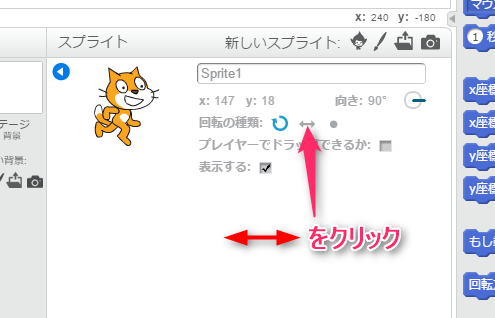
「回転の種類」から「<->」をクリックします。これでスプライトが左右反転します。

また、べつの方法もあります。スクリプトの最後に「回転方法を左右のみにする」を追加します。動かしてみましょう。ネコのスプライトが反転して動きます。
「回転方法を左右のみにする」を実行したあとに、さきほどのスプライトの(i)アイコンをクリックしてみましょう。「回転の種類」が「<->」になっているはずです。つまり、「回転方法を左右のみにする」コマンドによって、スプライトの回転の種類がかわったのです。プログラムがスプライトの情報をかえたのです。
スクリプトの動かしかた・止めかた
これまでは、スクリプトエリアにおいたコマンドをクリックしてスクリプトを動かしていました。しかし、これよりもっといい方法があります。
さきほどつくったスクリプトの一番上に、「イベント」にある「みどりのはたがクリックされたとき」をおきます。
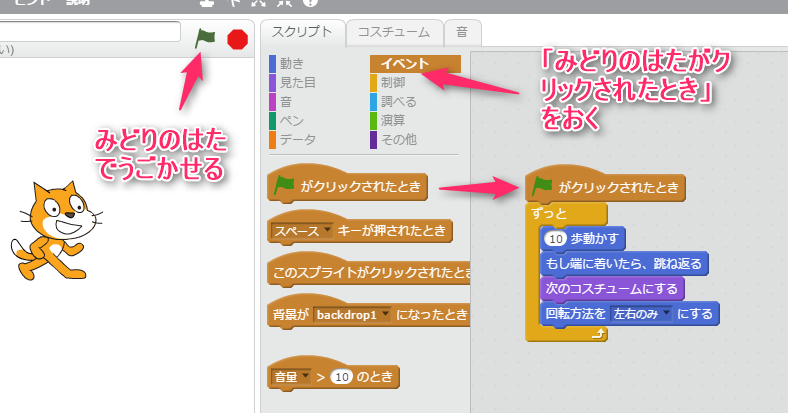
こうすることで、ステージの上にある「みどりのはたボタン」をクリックすれば、スクリプトが動きだします。
スペックを思いだしてください。「ネコは右へ左へずっと歩きつづけます。」がのこっていました。スクリプトは、君が止めないかぎり、ずっとうごきつづけるので、このスペックはすでに完成しています。これでぜんぶ完成です!
もし、スクリプトを止めたいときは、みどりのはたのとなりにある「赤いまるボタン」をクリックしてください。スクリプトをすきなときに止めることができます。これからは、スクリプトを作るときに、この方法をつかってスクリプトを動かし・止めましょう。

さいごに、画面右上のアカウント名をクリック。 「私の作品」からプロジェクトのページをひらいてみましょう。先生のプロジェクトは https://scratch.mit.edu/projects/118885187/ にあります。プロジェクトのページにも「みどりのはたボタン」と「赤いまるボタン」があります。公開したプロジェクトを動かすときも、このふたつのボタンを使うので、かならず「みどりのはたがクリックされたとき」をつかいましょう。
スクリプトの初期化
これまでは、スプライトがうごいたら、じぶんでドラッグアンドドロップでまんなかにいどうしていました。毎回するのはたいへんですね。思いだしてださい。コンピューターは「くりかえすことが得意」です。このもどす処理(処理とは、スクリプトの動きのことです)、プログラムでつくってみましょう。

「みどりのはたがクリックされたとき」の下に、「x座標を○○、y座標を○○にする」をおきます。○○にはどちらも「0」を入力します。ゼロは半角数字で入力しないとはいらないのできをつけましょう。座標については、べつの講座で説明するので、ここでは「x座標が0、y座標0 は、ステージのまんなかを意味しているとおぼえてください。
プログラムのいちばんはじめにする処理を「初期化」や「初期化処理」といいます。プログラムを動かすそのまえにやっておくべき処理です。初期化処理をすることで、プロジェクトのページなどで、スプライトをまんなかに毎回移動させることなく、プログラムを実行できます(プロジェクトのページだと、ドラッグアンドドロップできないですから)。
この講座で学んだこと
- スプライトは「コスチューム」をもっています。
- スプライトの「回転方法」によって、スプライトの回転をそうさできます。
- スクリプトのいちばん上には「みどりのはたがクリックされたとき」をおきましょう。「みどりのはた」で「はじめる」、「赤いボタン」で「止める」です。
- 処理とは、スクリプトの動きのことです。初期化は、スクリプトを動かすそのまえにやっておくべき処理です。
この講座では、スプライトのコスチュームや回転。スクリプトの動かしかた・止めかたを学びました。
- 今回つくったプロジェクトは https://scratch.mit.edu/projects/118885187/ にあります。
- つぎの講座は「プロジェクトを世界に共有しよう」です。
- まえの講座は「スクラッチをつかうじゅんびをしよう」でした。
- トップページにもどる

