
おとん、おかん、嫁、自分と、全員がmineoに移行しました。4人で12GBをシェアして使ってますが快適! 前に実家に帰ったときに、親父にAndroidをプレゼントしたのですが、いろいろ設定するところがあったのでまとめてみます。テーマはお年寄りでも安心して使える設定です。
お年寄り向けの設定まとめ
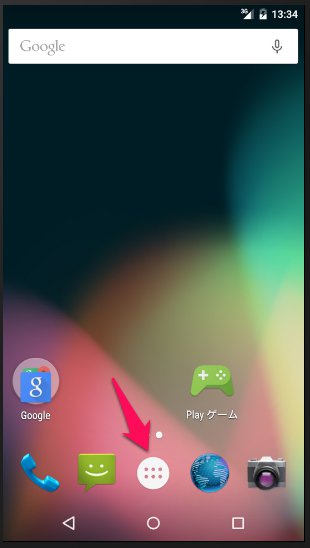
いよいよ設定を開始します。設定画面は端末に寄って異なるみたいなので、似たような設定がないか探してみてください。Androidはだいたい一緒のはずですが、ここでは「Android5.0端末」を使ってます。まずは、ホーム画面で、この肉まんみたいなアイコンをタップ。

歯車アイコンが「設定」。Google設定とは違うので注意。

この画面を「設定一覧画面」と定義する。電話で両親に教えるときのために、この画面の開き方はマスターしてもらうこと。ここをすぐ開けるようになってくれれば、かなりの時間を節約できます。
位置情報サービス

「位置情報」や「位置情報サービス」と表現が違う場合あるので注意してください。ここでは、位置情報に関する設定を行います。「位置情報で居場所が特定されてしまう場合もあるから扱いには注意するんだよ」と伝えます。
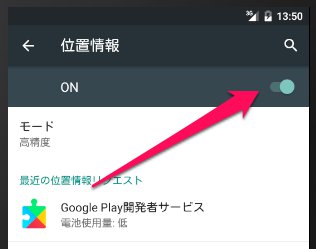
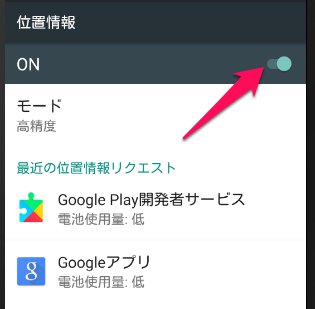
「位置情報」をオンにします。これで、外出中に万が一のことがあったり、万が一徘徊したときも、GPSで居場所を特定できるようになります。「どこにいても見つけたるからな!」って力強く言ってあげてください。
セキュリティ

設定一覧画面の「セキュリティ」をタップ。ここでは端末管理やパスワード設定を行います。「毎回パスワードを入れるのは面倒かもしれないけど、勝手に誰かに操作されてしまって困るよりましだよ」と伝えましょう。

「画面のロック」をタップ。「PIN」を選んで、4桁の数字を設定する。練度が高いご両親であればパターンや長めのPINを設定してください。また、お年寄りはパスワードを紙に書き出す傾向が強いので、銀行の暗証番号とかとおそろいにはしないこと。

もどって「端末管理アプリ」をタップ。「Androidデバイスマネージャー」にチェックを入れます。説明画面が開くので「有効にする」をタップ。チェックが入った状態になっているはず。これで、Androidデバイスマネージャーから端末情報を操作できるようになります。細かい設定は後述。
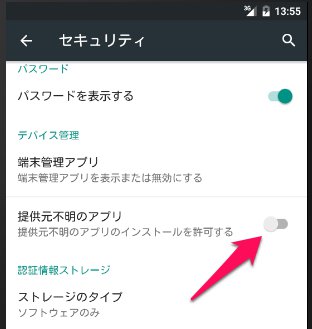
戻って「提供元不明のアプリ」 のチェックをはずす。危険なアプリを入れさせないようにします。ストアのアイコンもホームから削除していおきましょう。うちの場合は、「アプリをインストールしたくなったら事前連絡すること」というルールにしています。
ある同僚が言うには、お父さんがFacebookをはじめて、友達が全員キャバ嬢になっていたそうです。お年寄りは想像を超えた使い方を切り開く場合もあるので注意が必要です。
アカウント

設定一覧画面に戻って「アカウント」をタップ。Googleアカウントを追加する(恐らく端末の初期設定でもう設定されていると思うけど)。
バックアップとリセット
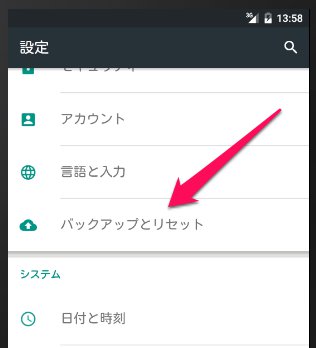
設定一覧画面に戻って「バックアップとリセット」をタップ。「端末が壊れても、すぐに復活できるようにバックアップは大切なんだよ」と伝えましょう。
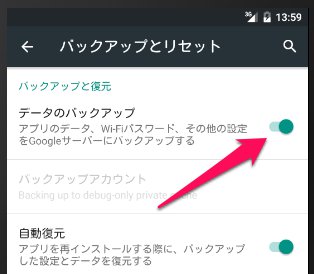
「データのバックアップ」をオンに設定します。
ユーザ補助

設定一覧画面に戻って「ユーザ補助」をタップします。

老眼なので「大きい文字サイズ」を選んであげましょう。コントラストの調整もしてあげましょう。
うちの親父がそうだったのですが、電話がかかってきてそれに出るときのスワイプが苦手な人もいます。電話の出方は何回かトレーニングしてあげてください。画面の自動回転が苦手な人もいて、くるりとまわるとパニックになる場合もあります。そういう場合は自動回転をオフにしてあげましょう。
お疲れ様でした。ここまでで一通りの端末設定が終わったので、次にGoogle設定に入ります。
Google設定
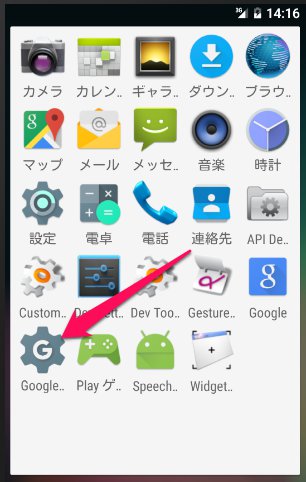
ホームで肉まんボタンをクリックして、上の「Google設定」をタップします。個々での設定はGoogleアカウントからでも行えるので、PCがあるならそちらでやってもOKです。
個人情報とプライバシー

Google設定の設定一覧画面は上のようになっています。まずは、「個人情報とプライバシー」をタップします。基本的にデフォルトで大丈夫だと思いますが、設定しながらその内容を教えてあげてください。

個人情報をタップ。この個人情報からコンテンツ管理までは一気に設定できます。

メールをタップして「再設定用のメールアドレス」に自分のアドレスを設定しておきます。両親のメールが使えなくなったときなど、何かあったときにこちらでメールを受け取れるようにしておきましょう。
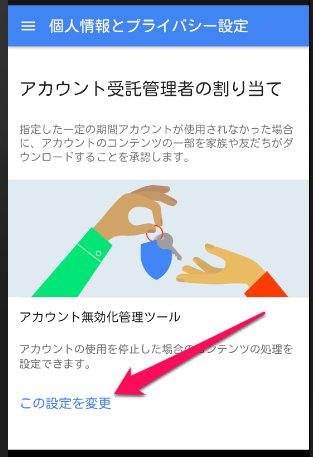
次に、ユーザが一定期間操作しなかった場合に、そのアカウントを管理できるようにするための設定をします。まぁ、簡単にいえば死んだときにアカウントどうするかってことですね。個人情報とプライバシー設定に戻って、「コンテンツの管理」までスクロールしていきます。「アカウント受託管理者の割り当て」 > 「アカウント無効化管理ツール」 > 「この設定を変更」をタップします。

「アカウント無効化管理ツール」を有効にします。アラート設定には、父の携帯電話番号とメールアドレスを登録します。

タイムアウト設定で、ログインしなかった期間を指定できます。ここでは「3ヶ月」で設定していますが、スマホを定期的に使うのであれば、「6ヶ月」とかにしてもいいかもしれません。そして、タイムアウトしたときの通知先として、「信頼できる連絡先」に自分のアドレスを設定しておきます。
親父には「これで何かあっても僕が引き継ぐから、気兼ねなく天国に行ってくれ」と伝えることができます。親父は「そう簡単に死なへんで~」って言ってました。長生きしてください。
位置情報
Google設定の設定一覧画面に戻って、「位置情報」をタップします。そして、位置情報をオンにします。
わかりにくいんですが、上の端末の設定でも位置情報をオンにしましたが、Google側でもオンにしないと、後述するデバイスマネージャーの設定ができなくなります。
セキュリティ

「リモートでこの端末を探す」をオンにします。次に「端末をスキャンしてセキュリティ上の脅威を確認」をオンにします。これでデバイスマネージャーからロックをかけたり、端末をリセットして情報を守ったりできるようになるので、デバイスマネージャーにブラウザからアクセスして、表示されるか確認してみましょう。
音を鳴らしても問題ない場所であれば、テストで「着信音を鳴らす」をクリックしてみてください。着信音が鳴るので、「携帯がない!」ってときに鳴らして探すこともできます。
検索とGoogle Now

「検索とGoogle Now」では、便利な情報を表示するための設定を行います。

「アカウントとプライバシー」をタップし、「セーフサーチフィルタ」をオンにします。不適切な画像などの表示を制限しておくのです。

もどって「Nowカード」をタップ。「カードを表示」をオンにします。
あとは、ホーム画面に戻り、画面左からシュってしてGoogle Nowをひっぱってきます。「・・・」「をタップすれば設定できるので、僕の場合は以下を設定しました。
- 天気の設定
- 阪神タイガースの情報を追加
- ガンバ大阪の情報を追加
天気や野球速報をここから見えるよって言ってあげてください。
インストールしたアプリ
これで設定はバッチリです。あとはお好みですが、必要なアプリをインストールします。以下は、最低限必要な僕なりに厳選したアプリです。参考までにどうぞ。
- 基本セット: 電話、電話帳、Chrome、カメラ、SMS
- キャリアメールはmineoに切り替えてから使ってないので設定していません。
- お年寄りはSMSを愛用しているので、ホームにあると便利です。
- Googleフォトもホームに置き、画像ビューアーは削除してしまいます。こうすることで、ローカルかクラウドか意識せずに使えますし、写真の共有が楽です。
- Line。言わずともしれたコミュニケーションツール。「おとんとおかんグループ」を今回新設して連絡用に使っています。友達自動追加をオフにするのを忘れずに。
- Inbox。キャリアのメールアドレス(ezweb.ne.jpだった)のがGmailになったので、Gmailより直感的に使えるこちらをインストール。お年を召すと右クリックや右上の設定アイコンに弱いので、シュッ! シュッ! と直感的に操作できる方がいい感じ。
- Googleフォト。MVNOのためデータ通信量が増えるのを避けるために、写真はWifi接続時にアップロード(多分デフォルトそうなっている)に設定。クラウドとか難しいことは教えず、「自動で孫の写真をバックアップしてくれるよ」と安心してもらいましょう。「これで、アドレス帳、メール、写真をGoogleが守ってくれるので、水没・紛失上等です。ありがとうGoogle先生!
- Skype。娘を見せるために使っていましたが、今回のような設定を説明するときはカメラでつながっていると便利です。
- Facebook。娘の今を共有するためのアプリです。うかつにシェアしないように、セキュリティ設定は厳しく設定しています。
スマホは設定が面倒ですが、うまく使えばとても便利です。とくに、LineやFacebookを使えば、娘の成長をリアルに伝えることができる時代なので、実家に帰っても「大きくなったねぇ」って言わなくてOK! 遠くの両親に近くにいてもらう感じがいいですね。
まとめ

今回親父にプレゼントしたのは「ZenFone 2 Laser 」です。元々、2万円で買えてお年寄りには十分なスペック「 ZenFone Go」を買おうと思ってました。
が、ヤマダ電機でLaserと見比べるとあきらかにカメラ性能が悪い。悩みましたが、オヤジの持っているデジカメも古いので、カメラ代わりとしてもLaserは魅力的です。しかも、たまたま割引セールしていて、お値段も通常より安い2万2千円と(通常2万5千円ぐらいだった)、数千円でここまでよくなるならLaserだなと判断しました。

オヤジのために設定をいじっていて思いましたがサクサク動いていいです。昔のAndroidしか知らなかったので、ここまでよくなっているとは思わなかった。お年寄りには十分すぎる端末。これなら自分もAndroidに乗りかえたいなー。
しばらくこれで運用してみます。
 旅と子育てとアジャイルコーチのブログ「世界」