
Lookerは挙動に問題が多く、データソースとの接続で問題になりやすい。しかもエラーメッセージがわかりにくい。というか意味がわからない。
最近ハマって対応に時間がかかったので、対応策を人類のために残しておこうと思う。
ユーザーの設定エラー このデータソースが正しく設定されていません。引数タイプが無効です。
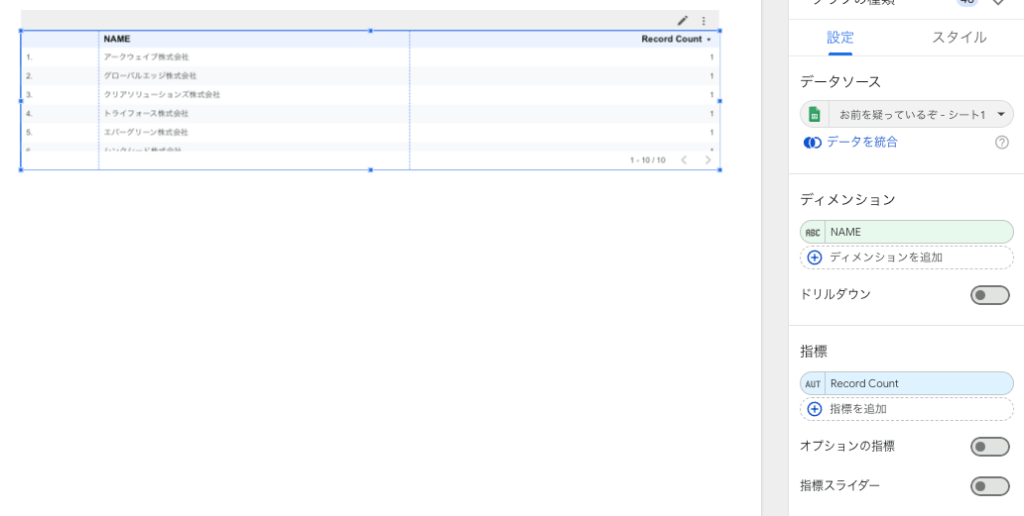
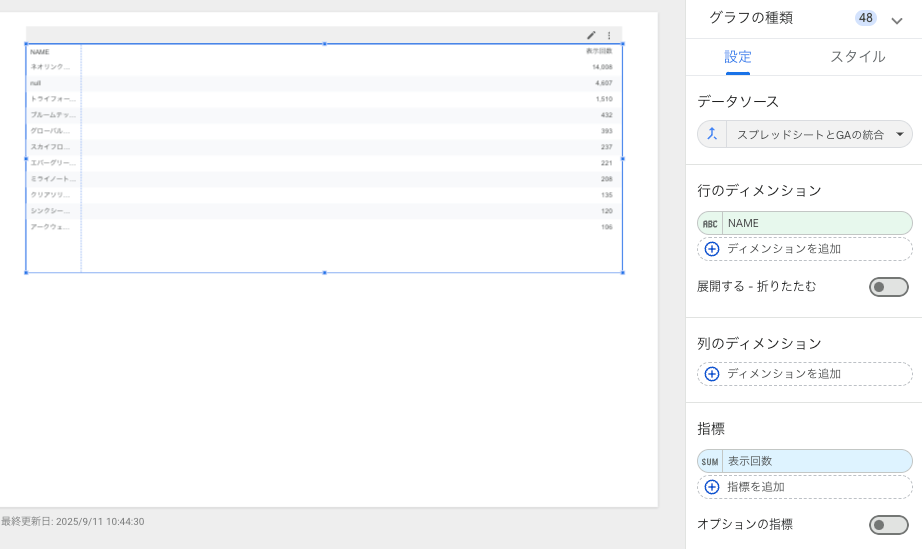
スプレッドシートをLookerの表に表示するだけなら簡単にできる(データはAIが作ったサンプル値)。
でも、スプレッドシートとGAを統合すると失敗する。エラーメッセージを見てみると、「ユーザーの設定エラー このデータソースが正しく設定されていません」と表示される。

詳細を開くと「このデータソースが正しく設定されていません。 引数タイプが無効です。」と表示される。どうもデータソースに問題がありそう。

統合の状態はこんな感じ。スプレッドシート側でIDに指定していたデータと、GAにあるとあるIDを紐づけてデータ統合していた。
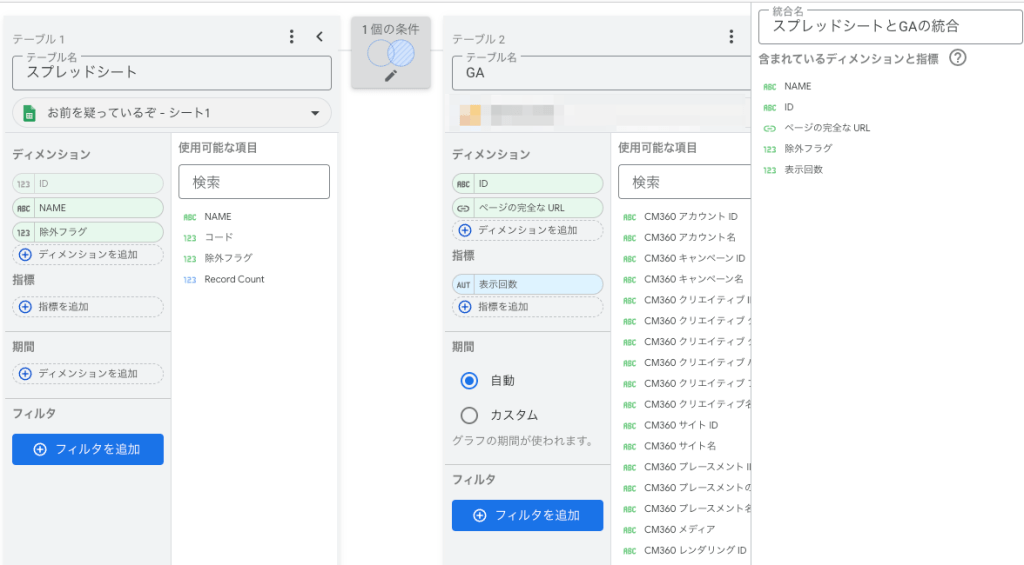
GA側は特に設定しなくても問題ないが、スプレッドシートはひとそれぞれのデータなので、大体の場合、スプレッドシート側に問題がある。
ここで問題が起きているので、スプレッドシートのデータソースの設定を見てみると、IDのタイプが「数値」になっていた。除外フラグは式を指定していて数値表示している。

どうもタイプが違うときとかに「引数タイプが無効」と怒るっぽいのでこれを「テキスト」にして、以下のように接続の変更画面が出たら「適用」させる。

そうすると、統合データでも表示されるようになった。

データセットの設定エラー Looker Studioではデータセットに接続できません。基礎データが変更されました。データソースの管理者に更新を依頼してください。
これも全然意味がわからなかったエラー。統合利用時に、「データセットの設定エラー Looker Studioではデータセットに接続できません。」と怒られる。
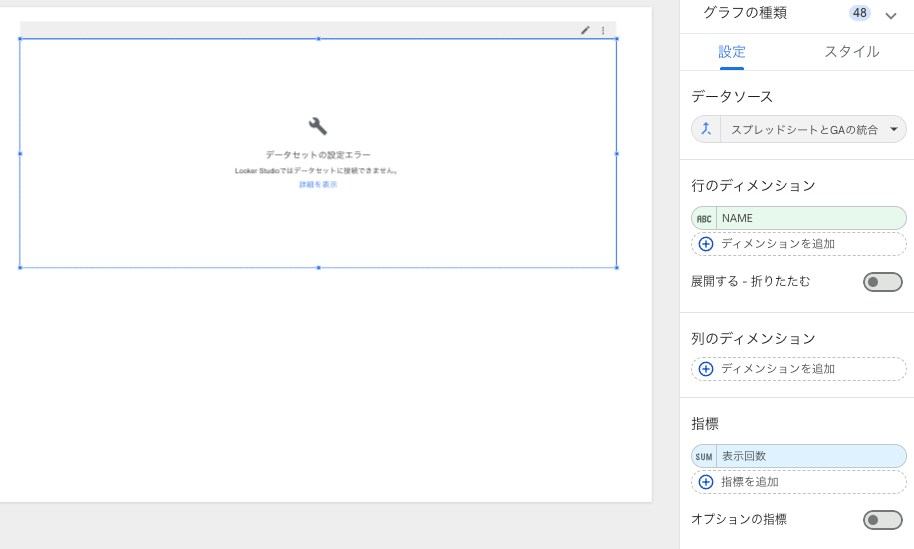
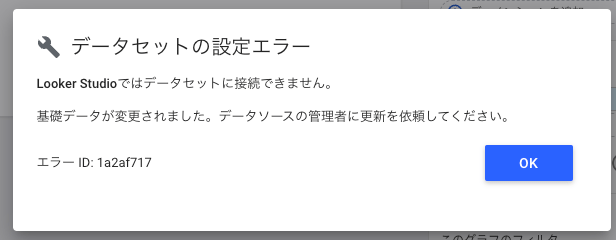
詳細を見ると「基礎データが変更されました。データソースの管理者に更新を依頼してください。」と怒っている。
こちらもスプレッドシートの設定を見てみると、タイプが数値になっていた。さらに、除外フラグは「=IF(ISNUMBER(SEARCH(“-“, B2)), 1, 0)」のような式が入っていて、NAMEに特定文字があれば1、なければ0みたいにしていた

どうも式にかんしても数値じゃだめみたいなので、IDと除外フラグ両方のタイプを「テキスト」に変更する。

すると、以下のように表示されるようになった!
データソースの更新方法
フィールドの名前が変わったり、タイプを変更する場合、それを反映させる操作が必要になる。ただ、Lookerだとどうすれば正解なのかがわからなかった。なので、正しい手順ではないきがするけど、自分がいつもやっている手順を残しておく。
まず、追加済のデータソースの管理を開く。

次に、変更したいデータソースの編集をクリック。

タイプ等を変更したら「接続を編集」をクリック。

再接続。
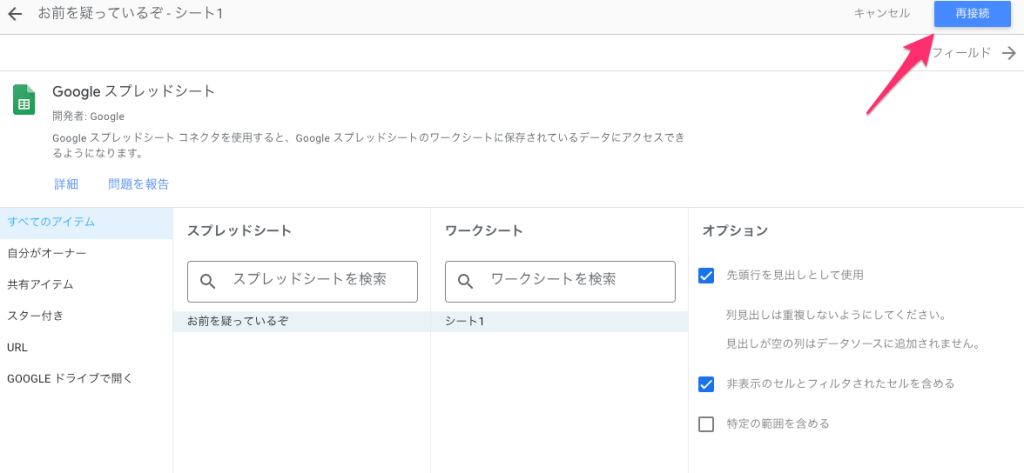
からのフィールドを更新。

変更したらすぐにフィールドを更新しても反映されない感じがする。よって、接続からしなおして、フィールドを更新したらうまくうごいた。
 旅と子育てとアジャイルコーチのブログ「世界」